科技壁纸的竖屏图文设置技巧包括:标题应放在文章标题的顶部,缩放控制文字清晰度,文字对齐和大小调整提升可读性,颜色和背景增强视觉效果,适当调整文字间距和显示效果以优化阅读体验。
科技壁纸作为现代社交媒体上一种新兴的视觉艺术形式,以其独特的视觉效果和丰富的内容内容迅速吸引了大量用户,在设置竖屏图文时,如何充分利用科技壁纸的竖屏效果,让内容更加直观、吸引人呢?本文将为大家详细讲解如何设置竖屏图文,使其更加高效、美观。
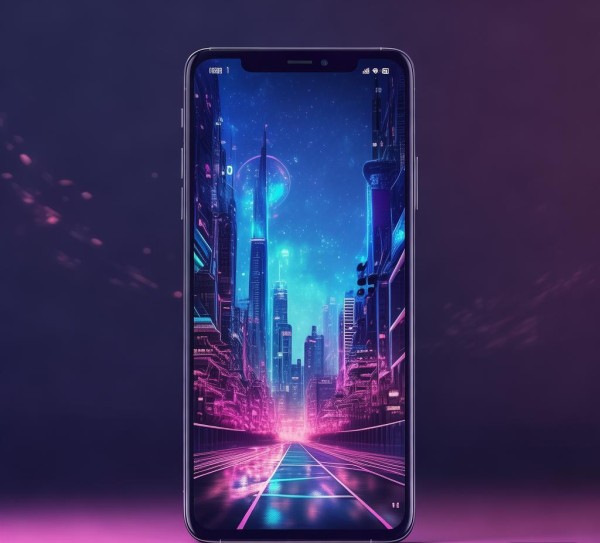
在设置竖屏图文时,首先需要确定竖屏的比例,通常竖屏比例为16:9,这是手机和平板屏幕的常见比例,在设置中,可以通过调整屏幕比例来实现竖屏效果,具体操作方法如下:
- 打开科技壁纸,进入设置界面。
- 在设置中找到“竖屏比例”选项,输入16:9。
- 保存设置,开始使用竖屏功能。
设置网格
科技壁纸中的竖屏图文通常会包含网格,帮助用户更好地组织内容,设置网格时,可以通过以下方式:
- 在设置界面中找到“网格”选项,选择“默认网格”或“自定义网格”。
- 在网格设置中,可以调整网格间隔、颜色和透明度等参数。
- 保存设置,开始使用网格功能。
优化文字显示
在科技壁纸中,文字是用户阅读内容的主要方式之一,设置文字显示时,可以进一步优化文字的显示效果:
- 在设置界面中找到“文字显示”选项,选择“默认文字”或“自定义文字”。
- 在文字设置中,可以调整文字大小、颜色、字体和透明度等参数。
- 保存设置,开始使用文字优化功能。
设置动态效果
科技壁纸中的竖屏图文通常会加上一些动态效果,例如播放条、滚动条等,设置动态效果时,可以进一步提升文章的吸引力:
- 在设置界面中找到“动态效果”选项,选择“默认效果”或“自定义效果”。
- 在效果设置中,可以调整播放速度、滚动速度、透明度等参数。
- 保存设置,开始使用动态效果功能。
调整文字颜色
在科技壁纸中,文字颜色的调整可以帮助用户更好地突出内容,设置文字颜色时,可以进一步优化文字的视觉效果:
- 在设置界面中找到“文字颜色”选项,选择“默认文字”或“自定义文字”。
- 在颜色设置中,可以调整文字的色温、明度、对比度等参数。
- 保存设置,开始使用文字颜色优化功能。
优化背景
在科技壁纸中,背景是一个重要的视觉元素,设置背景时,可以进一步优化背景的视觉效果:
- 在设置界面中找到“背景”选项,选择“默认背景”或“自定义背景”。
- 在背景设置中,可以调整背景的透明度、颜色和大小等参数。
- 保存设置,开始使用背景优化功能。
优化文字大小
文字大小的调整可以帮助用户更好地阅读内容,在设置文字大小时,可以进一步优化文字的视觉效果:
- 在设置界面中找到“文字大小”选项,选择“默认文字”或“自定义文字”。
- 在大小设置中,可以调整文字的字体、字号、字体大小和透明度等参数。
- 保存设置,开始使用文字大小优化功能。
设置隐藏背景
在科技壁纸中,隐藏背景可以进一步提升文章的视觉效果,设置隐藏背景时,可以进一步优化背景的视觉效果:
- 在设置界面中找到“隐藏背景”选项,选择“默认隐藏背景”或“自定义隐藏背景”。
- 在隐藏背景设置中,可以调整背景的透明度、颜色和大小等参数。
- 保存设置,开始使用隐藏背景功能。
调整文字显示速度
在科技壁纸中,文字显示速度的调整可以帮助用户更好地阅读内容,设置文字显示速度时,可以进一步优化文字的视觉效果:
- 在设置界面中找到“文字显示速度”选项,选择“默认文字”或“自定义文字”。
- 在速度设置中,可以调整文字的大小、时间、透明度等参数。
- 保存设置,开始使用文字显示速度优化功能。
设置文字透明度
在科技壁纸中,文字透明度的调整可以帮助用户更好地阅读内容,设置文字透明度时,可以进一步优化文字的视觉效果:
- 在设置界面中找到“文字透明度”选项,选择“默认文字”或“自定义文字”。
- 在透明度设置中,可以调整文字的色温、明度、对比度等参数。
- 保存设置,开始使用文字透明度优化功能。
通过以上设置方法,可以进一步优化科技壁纸的竖屏图文效果,无论是调整比例、网格、文字显示还是背景设置,只要细心设置,就能让科技壁纸成为用户 favorite 的内容形式,希望本文的讲解能够帮助大家更好地利用科技壁纸进行内容创作和推广!